Lea detenidamente el texto sobre el uso de íconos e imágenes en Word.
1. INSERTAR Y EDITAR ÍCONOS E IMÁGENES
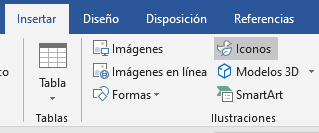
Para insertar iconos o imágenes personalizadas en Word el programa tiene una función incrustada en la pestaña Insertar y en la sección ilustraciones tendremos diferentes herramientas para insertar iconos imágenes e incrustar personalizadas en Word.
Para insertar íconos e imágenes Personalizadas en Word deberás los siguientes pasos a continuación:
Lo primero que se debe hacer es ubicarnos en la el menú de «Insertar» y hacer clic en íconos ahí podrás ver los íconos disponibles para tu documento.
Luego, debes escribir una palabra clave en el buscador de íconos, para luego insertarlo en el documento.
Una vez que se haya elegido el ícono, lo que se debe hacer es ajustar al tamaño que desees y luego se habilitará una pestaña llamada «Relleno de gráficos» donde podrás cambiar el color del ícono y personalizarlo a como se desee.
Cabe resaltar que esta opción de «Íconos» tiene categorías: Imágenes, Ícono, Personas recortadas,
Adhesivos e Ilustraciones. Lo importante es que todas estas categorías tienen el mismo
funcionamiento.
Las imágenes dentro de cualquier hoja de Word nos ayudará a brindarle al lector algo mas de contexto sobre nuestro tema principal.